Windows 11 perde Wi-Fi dopo la sospensione: come risolvere definitivamente
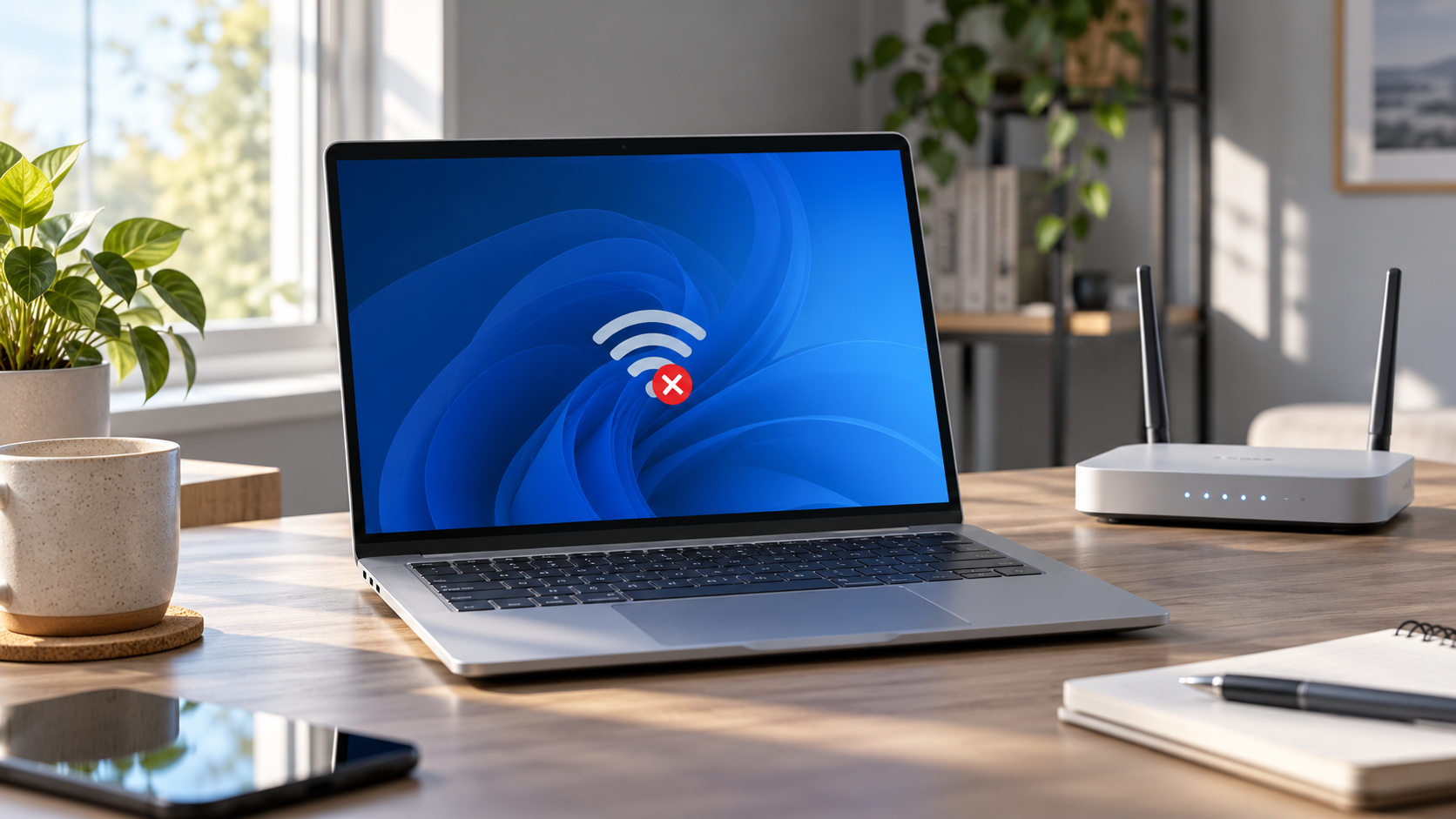
Se Windows 11 perde il Wi-Fi dopo la sospensione, riavviare il computer può farti tornare online, ma non chiarisce perché il problema si ripete. La soluzione duratura parte da una distinzione: al risveglio scompare la scheda wireless, il computer non ritrova la rete oppure resta collegato senza accesso a Internet?
Questi sintomi richiedono verifiche diverse. Il percorso seguente aiuta a scegliere l’intervento adatto e a controllarne il risultato. “Definitivamente” significa eliminare la causa individuata sul proprio dispositivo: nessuna impostazione garantisce da sola la correzione su tutti i portatili, con qualsiasi driver e router.
Prima di intervenire, descrivi cosa succede al risveglio
Alla prossima disconnessione, osserva il computer prima di riavviarlo. Apri il pannello delle connessioni e scrivi esattamente ciò che vedi. Una descrizione come “il pulsante Wi-Fi manca” è più utile di “Internet non funziona”, perché permette di scegliere un punto di partenza preciso.
- Wi-Fi assente: controlla se la scheda compare in Gestione dispositivi.
- Reti visibili ma nessuna connessione: annota quale rete selezioni e l’eventuale messaggio.
- Connessione presente senza Internet: verifica se il problema riguarda anche altri dispositivi.
- Una sola applicazione bloccata: prova un altro sito prima di attribuire il guasto al wireless.
Annota inoltre se stavi usando la batteria, se il portatile era collegato a una docking station e quanto era rimasto sospeso. Non occorre misurare tutto al secondo: serve riconoscere una condizione ricorrente. Conserva anche la data della prima comparsa del difetto, soprattutto se coincide con una modifica recente.
La sospensione non richiede una connessione sempre attiva
Nella documentazione su Modern Standby e connettività di rete, Microsoft spiega che Windows può limitare l’attività di rete durante il riposo per risparmiare energia, rendendola nuovamente disponibile alla ripresa. Non tutti i computer usano lo stesso modello di sospensione.
Il punto da verificare è quindi il comportamento dopo il risveglio. Non considerare automaticamente un errore l’interruzione di un’attività mentre il portatile dorme. Se invece devi intervenire manualmente ogni volta per riconnetterti, registra il problema e procedi con i controlli.
Ripristina la connessione e prepara una prova confrontabile
Controlla che Wi-Fi sia attivo e modalità aereo disattivata. Prova a spegnere e riaccendere il Wi-Fi; quindi esegui la diagnostica Rete e Internet nell’app Richiesta supporto. Sono passaggi presenti nella guida Microsoft ai problemi di connessione wireless.
Se torni online, sfrutta quel momento per procurarti i file eventualmente necessari agli interventi successivi. Non avviare una disinstallazione mentre dipendi dall’unica connessione disponibile per scaricare ciò che servirà a ripristinarla. Su un computer aziendale, concorda le modifiche con chi gestisce il dispositivo.
Prepara una prova semplice: stesso luogo, stessa rete, stessa alimentazione e sospensione avviata nello stesso modo. Dopo ciascun intervento ripeti questa prova. Cambiare contemporaneamente driver, router e impostazioni energetiche rende difficile capire quale modifica abbia prodotto il risultato.
Verifica il driver prima di cambiare molte impostazioni
In Gestione dispositivi, apri Schede di rete e le proprietà dell’adattatore wireless. Annota modello e versione del driver. Controlla Windows Update e il supporto ufficiale del produttore del PC per un driver compatibile con il modello esatto; conserva il pacchetto disponibile prima di eventuali reinstallazioni.
Quando cerchi il modello, non fermarti al nome commerciale della famiglia di portatili. Usa l’identificazione riportata dal produttore per evitare di scegliere un download destinato a una variante diversa. Non pubblicare numeri di serie nei forum: comunicali soltanto attraverso i canali di assistenza che li richiedono.
Se il problema è iniziato dopo un aggiornamento
Scrivi quale aggiornamento precede il primo episodio e quale versione del driver risulta installata. La vicinanza temporale è una pista, non una prova. Prima di attribuire la colpa all’aggiornamento, verifica se nel frattempo sono cambiati anche rete, accessori collegati o modalità di utilizzo.
Chiedi al produttore se per quella precisa combinazione esiste una correzione o una versione consigliata. Evita di scegliere una versione più vecchia soltanto perché un commento online la descrive come stabile: potresti confrontare hardware differenti. Conservare le informazioni iniziali rende anche più semplice spiegare un eventuale peggioramento.
Prova il controllo del risparmio energetico, se disponibile
Nelle proprietà della scheda wireless, se esiste la scheda Risparmio energia, prova a togliere la spunta a “Consenti al computer di spegnere il dispositivo per risparmiare energia”. Conferma e ripeti la sospensione. Microsoft include questo controllo tra gli interventi possibili.
Tratta la modifica come una prova documentata: annota il valore iniziale, il nuovo valore e il comportamento successivo. Non trasformarla subito in una regola da applicare a tutti i dispositivi del computer. Se il sintomo rimane identico, conserva il risultato negativo: evita di ripetere inutilmente lo stesso tentativo.
Se la scheda o la casella non compare, passa oltre. Non cercare di riprodurre a forza una schermata vista su un altro portatile e non applicare modifiche al Registro per inseguire quella singola opzione. Invia invece all’assistenza il modello della scheda e una descrizione delle voci effettivamente disponibili.
Confronta il computer con un’altra rete
Per separare le ipotesi, costruisci un piccolo confronto: il portatile problematico sulla rete abituale, un secondo dispositivo sulla stessa rete e il portatile su una rete alternativa autorizzata. Un hotspot personale può essere utile, purché tu tenga conto del traffico dati e delle regole del tuo ambiente di lavoro.
Ripeti il risveglio anche sulla connessione alternativa. Navigare correttamente prima della sospensione non risponde alla domanda che stai cercando di risolvere. Se il difetto compare soltanto nella rete abituale, riferisci questa differenza all’assistenza del router; se segue il portatile, concentra lì le verifiche successive.
Quando compare “Connesso, nessun Internet”
Non equiparare questo messaggio alla scomparsa della scheda. Se anche gli altri dispositivi non navigano, verifica prima la connessione domestica. Se soltanto il portatile è bloccato, annota lo stato di eventuali VPN e segnala se il problema riguarda tutti i servizi oppure solo quelli aziendali.
Evita di disattivare stabilmente protezioni o configurazioni gestite per ottenere una prova positiva. Chiedi invece quale test sia consentito e riproducibile. Un risultato utile deve descrivere condizioni che puoi mantenere durante l’uso normale, senza introdurre nuovi problemi nella rete.
Usa il rapporto wireless per raccogliere riscontri
Apri il Prompt dei comandi come amministratore ed esegui netsh wlan show wlanreport. Windows genera un file HTML: apri il percorso indicato dal comando. La documentazione Microsoft sul rapporto wireless spiega che raccoglie gli eventi Wi-Fi degli ultimi tre giorni, organizzati per sessione.
Cerca la sessione corrispondente al risveglio problematico. Il rapporto contiene motivi di disconnessione, dettagli degli adattatori e informazioni sul driver. Confrontali con l’orario annotato: un errore registrato in un altro momento potrebbe non riguardare il difetto che stai indagando.
Non considerare un singolo codice una diagnosi completa. Invia al tecnico il contesto insieme all’evento: cosa stavi facendo, quale rete utilizzavi e quale intervento ha ripristinato la connessione. Evita di condividere pubblicamente il rapporto integrale, perché include informazioni sul sistema, sull’utente e sulla rete.
Lascia il ripristino della rete alla fine
Se i controlli precedenti falliscono, valuta Impostazioni → Rete e Internet → Impostazioni di rete avanzate → Ripristino della rete. L’operazione reinstalla gli adattatori e ripristina le impostazioni; può richiedere di riconfigurare VPN e componenti virtuali. Microsoft la indica come ultimo passaggio.
Prima di confermare, prepara ciò che serve per tornare operativo e scegli un momento senza attività urgenti. Su una macchina gestita, lascia la decisione all’amministratore. Un ripristino eseguito senza sapere come recuperare la configurazione potrebbe rendere più lunga l’interruzione che volevi risolvere.
Quando puoi considerare risolto il problema
Verifica più risvegli nelle condizioni che prima causavano la disconnessione, includendo l’uso a batteria se era coinvolto. Non esiste un numero universale di prove che certifichi la riparazione: conta che il difetto non ricompaia nell’impiego reale, senza riattivazioni manuali del Wi-Fi.
Conserva una breve nota con l’intervento efficace e le versioni coinvolte. Se il problema persiste, porta all’assistenza questa ricostruzione e il rapporto wireless, chiedendo una verifica mirata sul tuo modello. Una soluzione duratura deve superare la stessa situazione che provocava il guasto, non soltanto permettere una connessione subito dopo il riavvio.